使い方ガイド
ポイントを付与する
管理者ページのポイント管理から、メンバーにポイントを付与し、付与後の残高と履歴を確認できます。
この機能はアドバンスプランのグループで利用できます。
ポイントの付与はグループの管理者のみ行えます。
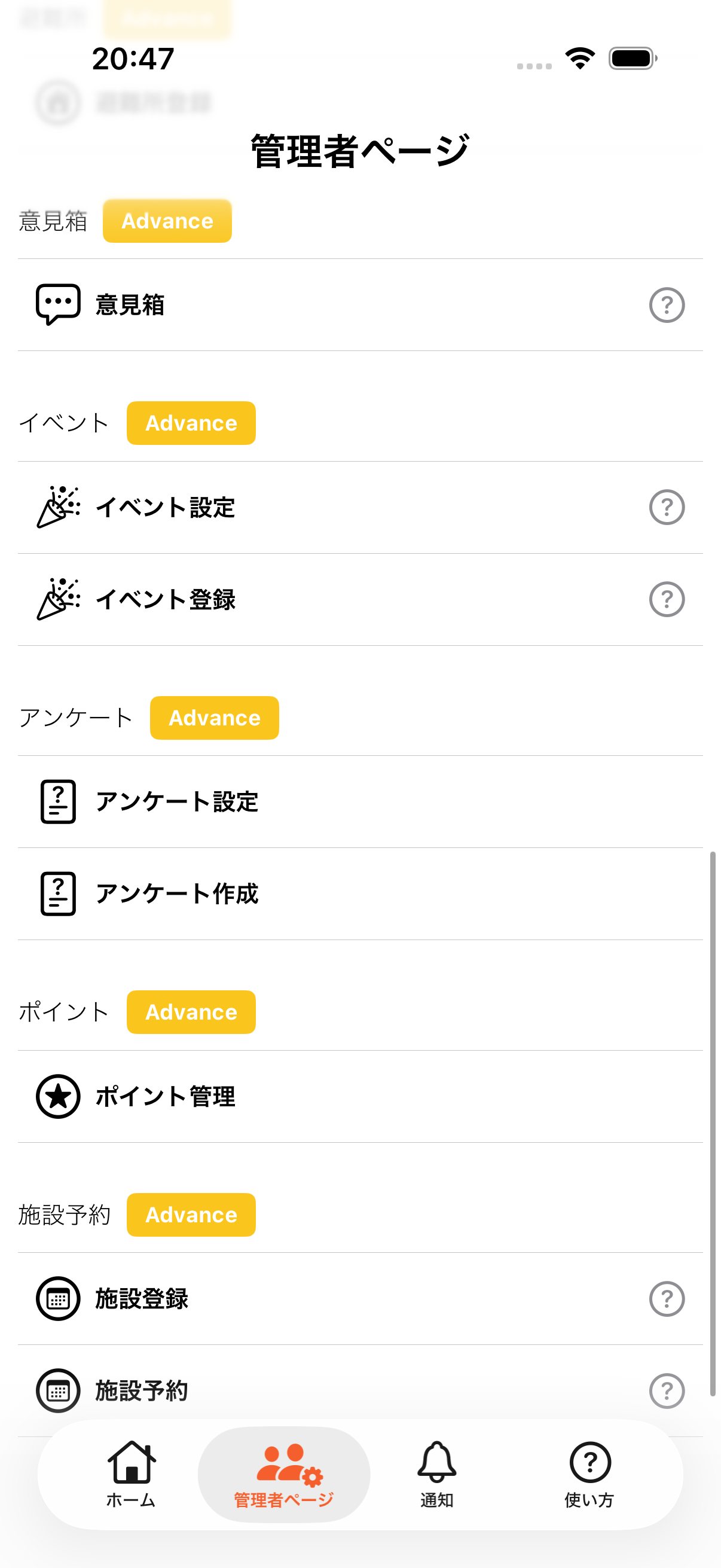
1. ポイント管理を開く
管理者ページを開き、ポイントセクションの「ポイント管理」をタップします。
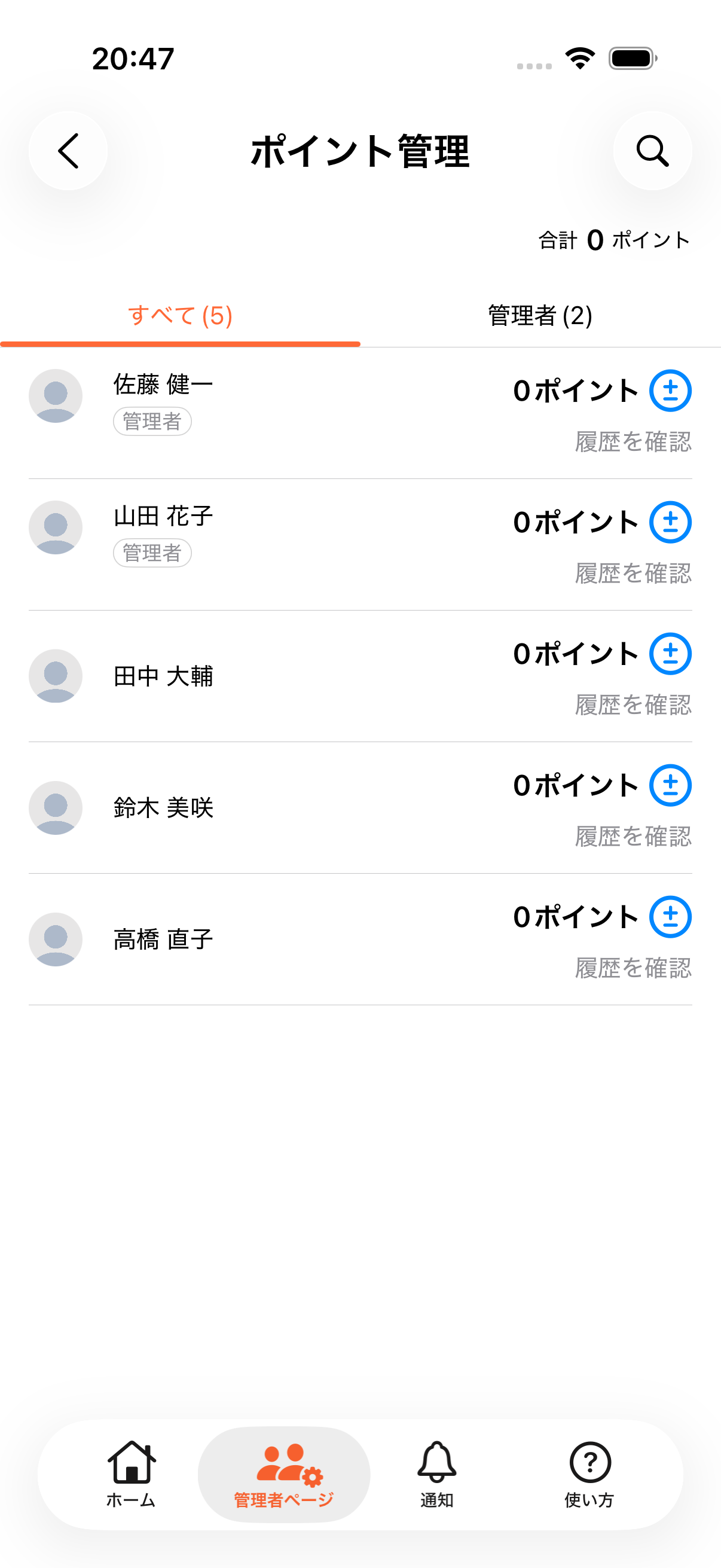
2. ポイントを付与するメンバーを選ぶ
対象メンバーの名前を確認し、右側のポイント数と「+−」のボタンをタップします。ここでは鈴木 美咲さんを選びます。
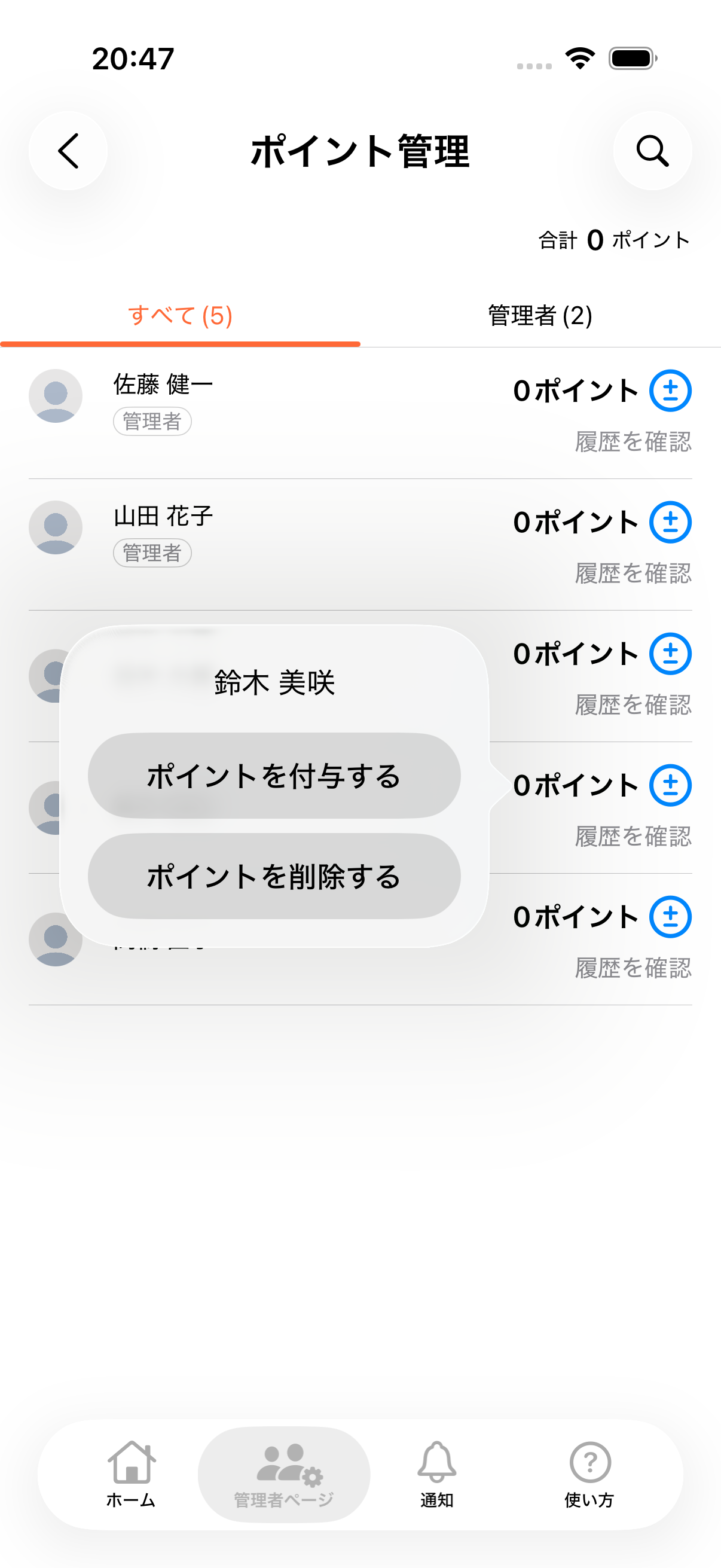
3. ポイントの付与を選ぶ
対象メンバーの操作メニューで「ポイントを付与する」をタップします。
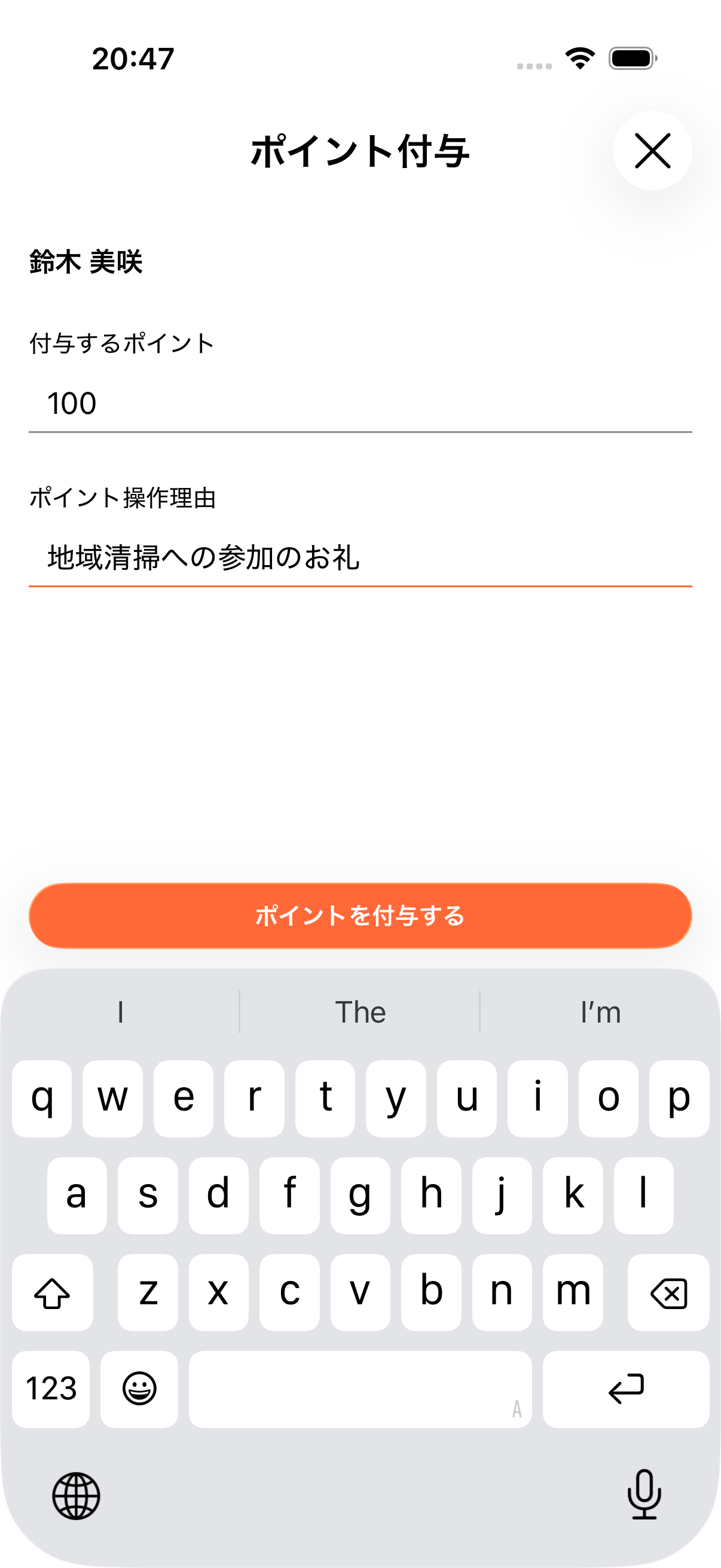
4. 付与するポイント数と理由を入力する
付与するポイント数と操作理由を入力し、「ポイントを付与する」をタップします。例では地域清掃への参加のお礼として100ポイントを付与します。
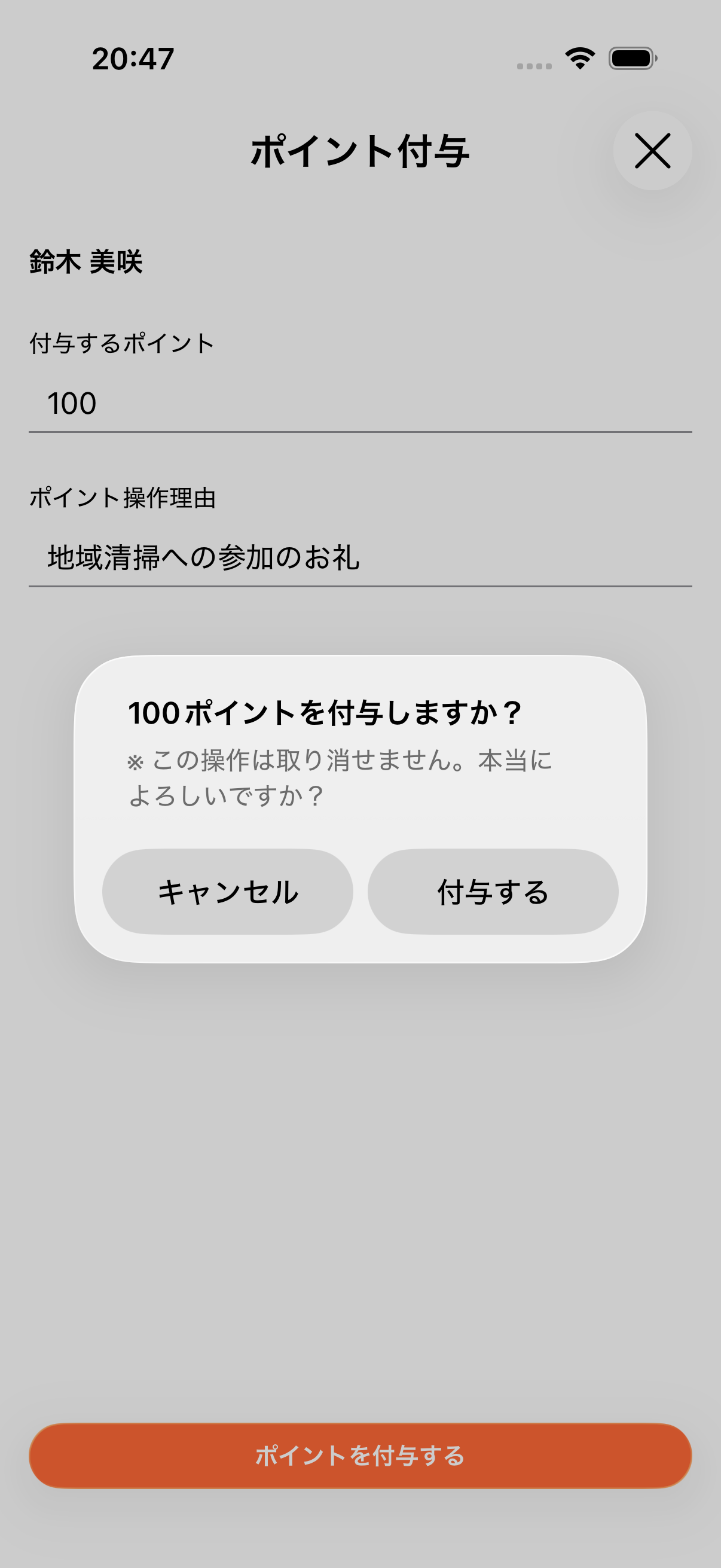
5. 内容を確認して付与する
確認画面でポイント数を確認し、「付与する」をタップします。
この操作は取り消せません。確定する前に対象メンバー、ポイント数、操作理由を確認してください。
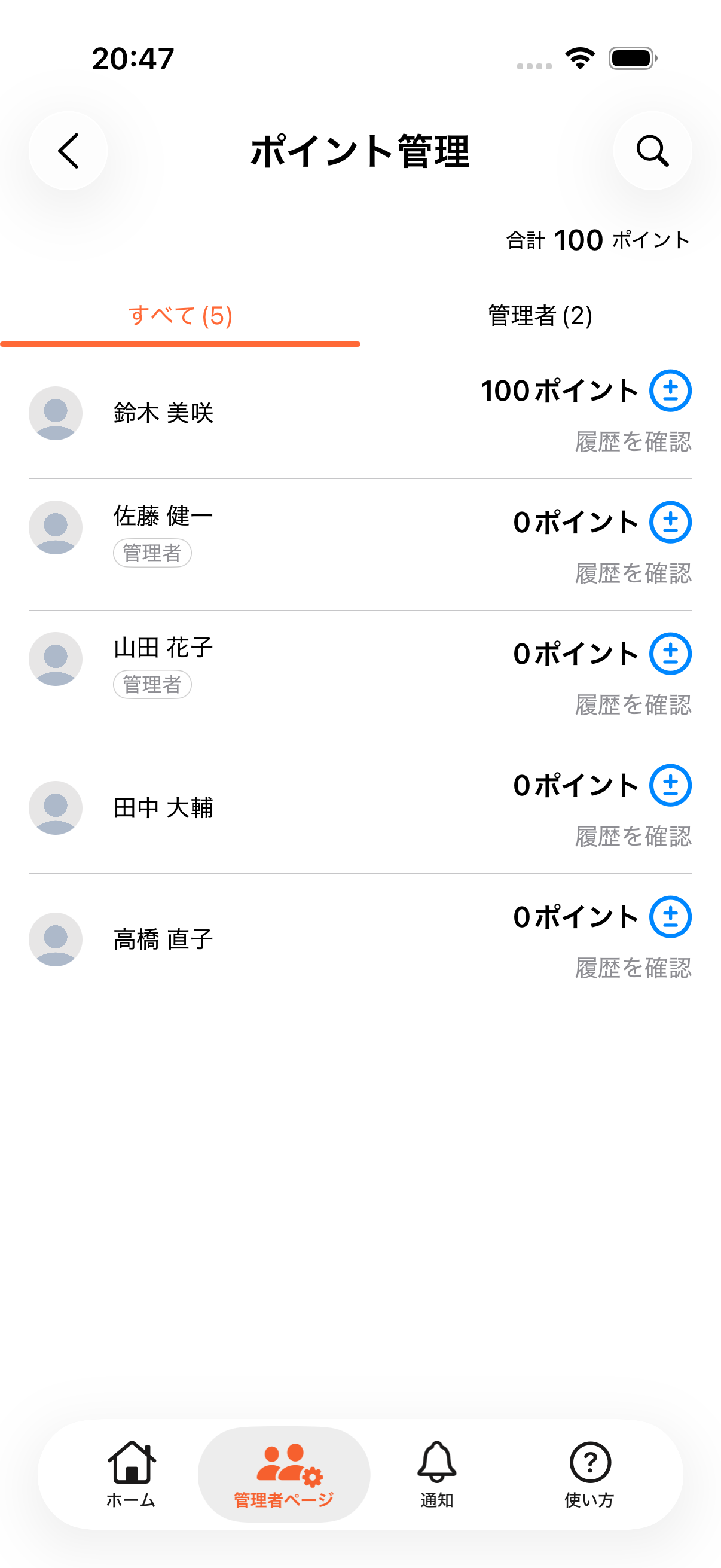
6. 付与後の残高を確認する
ポイント管理画面に戻ったら、対象メンバーの残高に付与したポイントが反映されたことを確認します。
7. ポイントの履歴を確認する
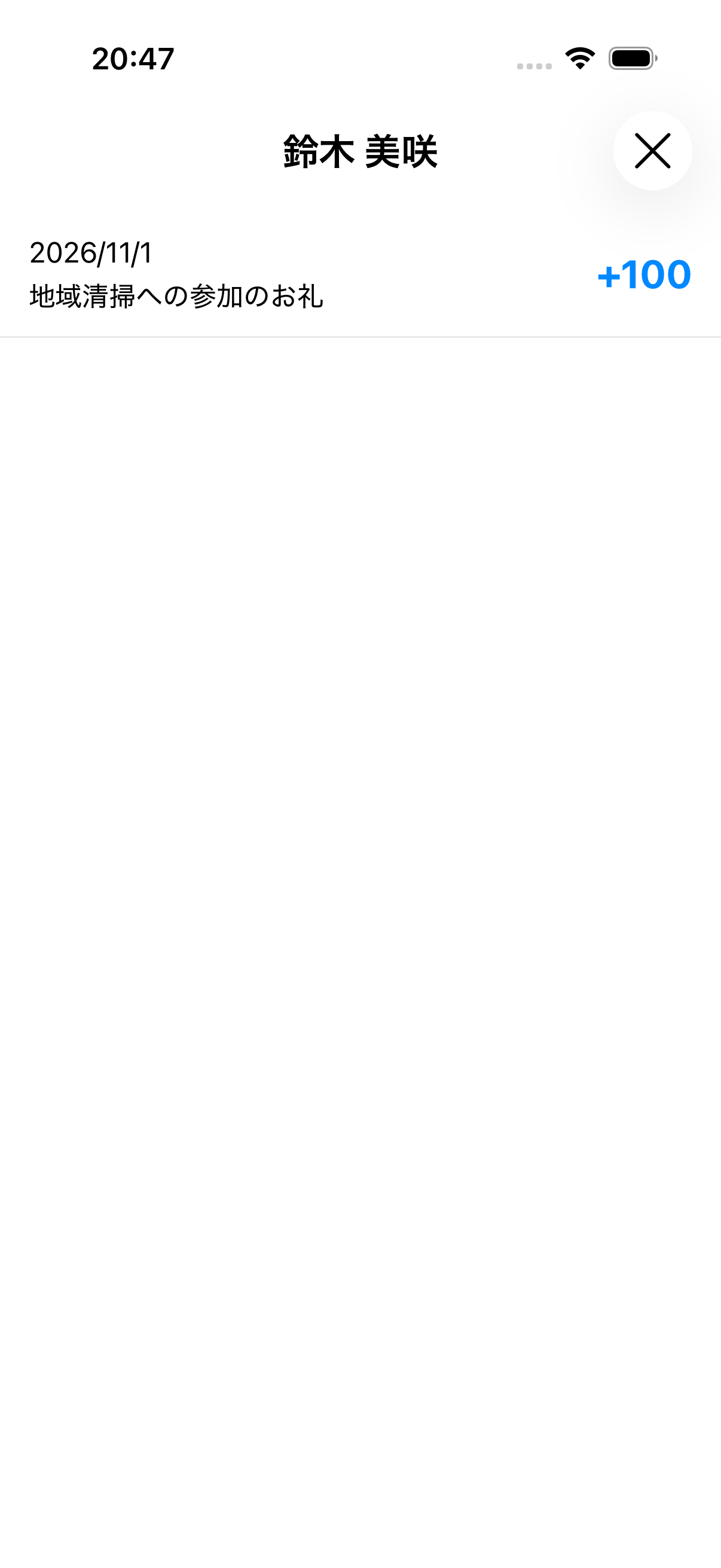
対象メンバーの「履歴を確認」をタップすると、付与日、操作理由、付与したポイント数を確認できます。