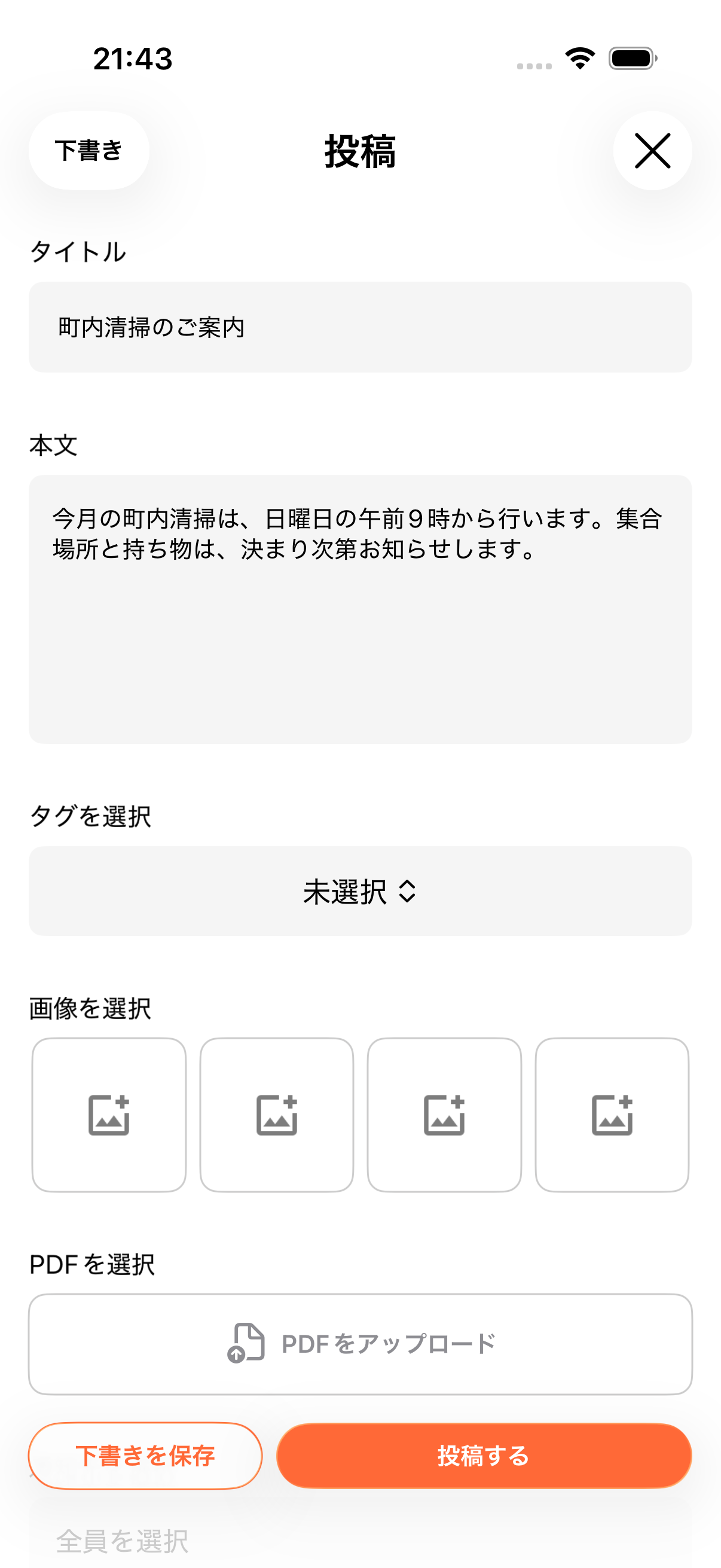
使い方ガイド
下書き保存をする
作成途中の投稿のタイトルと本文を下書きに保存し、下書き一覧から開いて続きを編集できます。
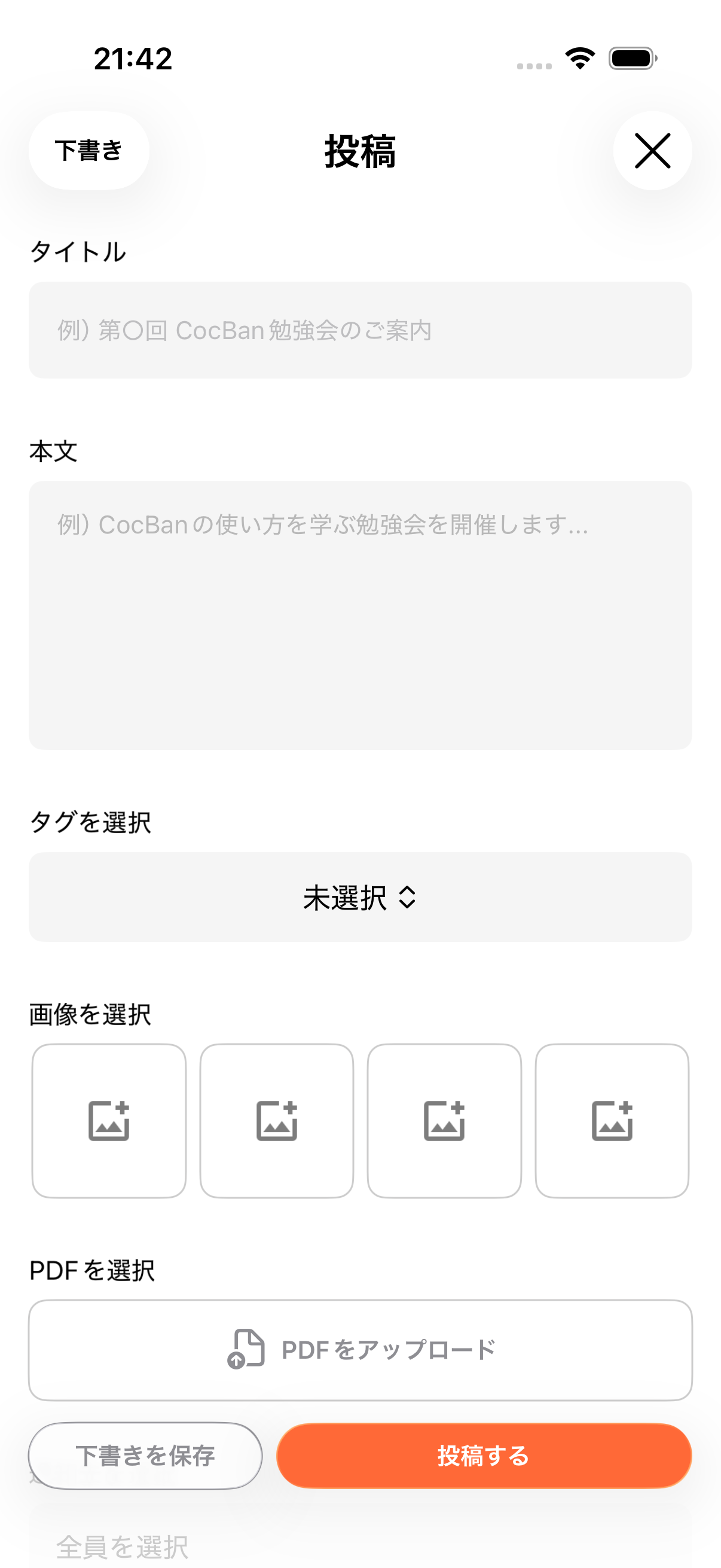
1. 投稿作成画面を開く
ホーム画面の「投稿」をタップします。途中まで書いたタイトルや本文は、投稿せずに下書きとして保存できます。
2. タイトルと本文を下書きに保存する
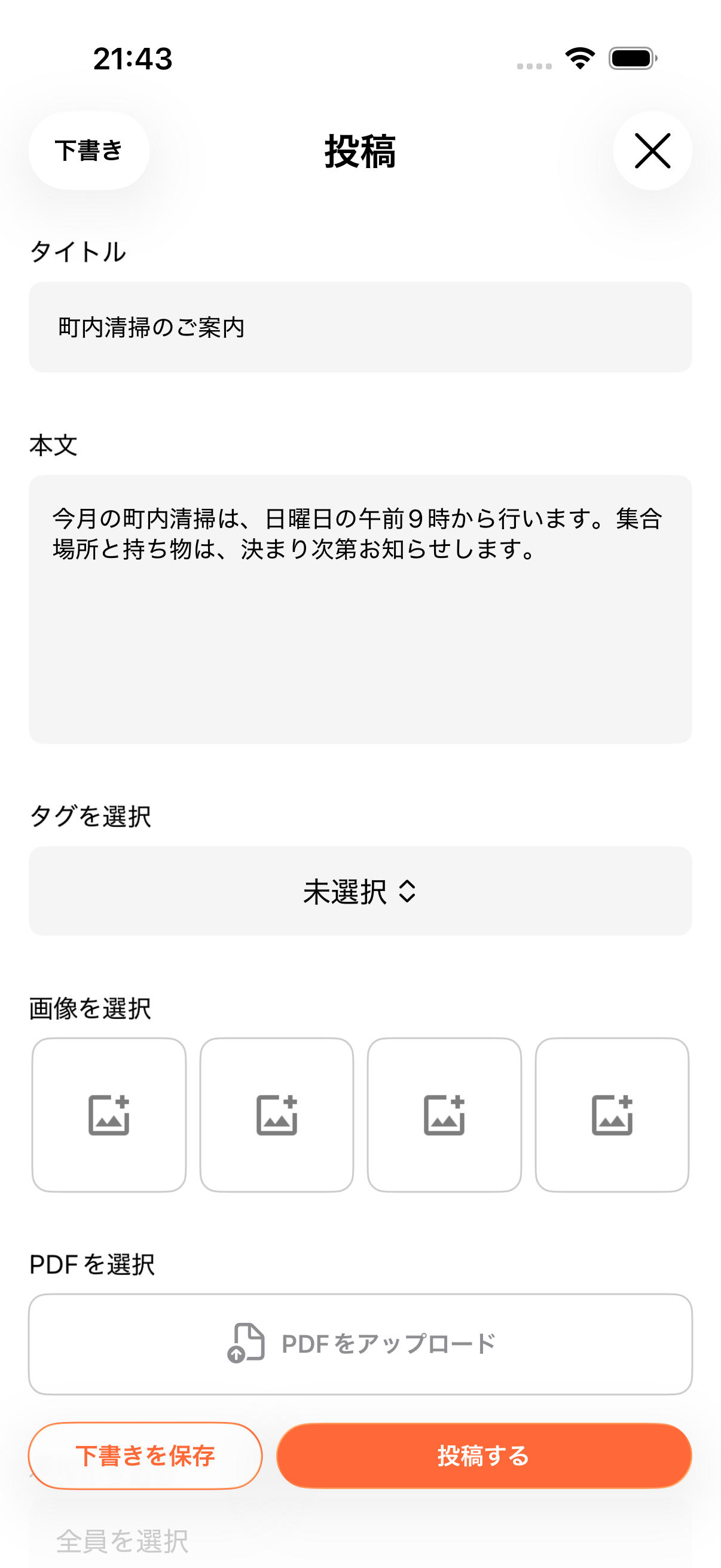
タイトルと本文を入力し、画面下部の「下書きを保存」をタップします。保存するとホーム画面に戻ります。
下書きに保存されるのはタイトルと本文です。画像やPDFなど、ほかの項目は投稿する際に設定してください。
3. 下書き一覧を開く
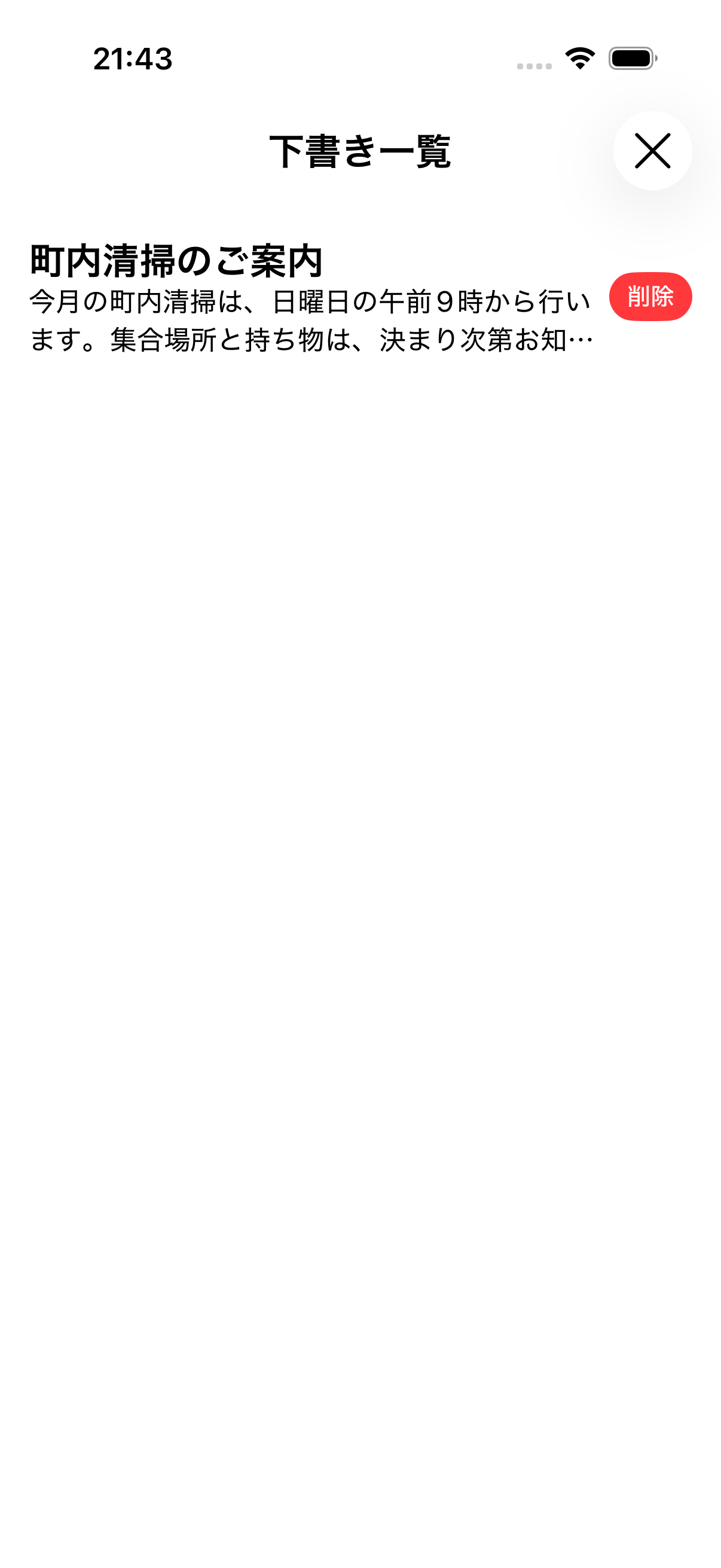
もう一度「投稿」を開き、画面左上の「下書き」(OSのバージョンによっては「下書き一覧」)をタップします。保存した下書きのタイトルと本文を確認できます。
4. 下書きから編集を再開する
一覧から編集したい下書きをタップすると、保存したタイトルと本文が投稿作成画面に戻ります。続きを編集し、まだ投稿しない場合は再び「下書きを保存」をタップします。